
Git 사용법
내가 보기 좋으라고 작성하는 🛠
Git 사용법
들어가기 전에…
난 회사내에선
smartGit과Git Bash를 사용했다.
스마트깃의 경우 사용방법이 간단하기때문에 이 포스팅에선 패스를 하고 Git Bash 와 터미널을 통한 깃 사용법을 작성할 예정이다.
1. Git 초기 설정
설정시 터미널이나 git bash 중 편한 걸로 작업해주세요.
1-1 [email 과 user name 등록하기]
// user name
git config --global user.name "이름"

// user email
git config --global user.email "이메일"
깃 Repository에 파일을 올리기 (commit) 위해선 Author, Committer에 대한 정보가 필요하다. 해당 정보가 없을 시엔 정보를 세팅해달라는 에러 메세지가 뜨니 커밋하기 전에 user 정보가 제대로 등록되어 있는지 확인해 보자.
//유저 이름 확인
git config user.name

//이메일 정보 확인
git config user.email
1-2 [Repository 만들기]
깃허브 홈페이지로 가서 Repository를 새로 추가한다.
1-3 [Repository와 연동]
- 로컬저장소에 디렉토리 생성하기 (폴더 생성)
프로젝트를 관리할 폴더를 하나 만들어 준다.
cd 생성한 로컬저장소 경로git bash 사용시 생성한 파일
오른쪽 마우스 클릭후git bash here선택 - 로컬저장소 경로에서 로컬 git을 생성해준다.
git init최상위 경로에
📁.git폴더가 생겼으면 끝!
가끔 폴더가 숨김폴더로 되어 있을 수도 있으니 숨김폴더 보이게끔 설정해보자. -
로컬저장소와 Repository 연동 로컬저장소에서 변경된 내용을 Repository로 올리거나 받기 위해서는 연동을 시켜주어야 한다.
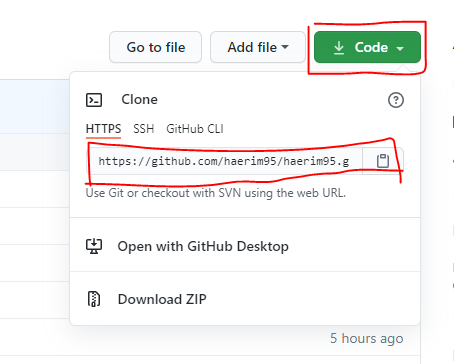
  git remote add {주소이름} {주소}

  // 예시
  // origin 이라는 이름을 주고 주소를 연결해준것이다.
  git remote add origin https://github.com/haerim95/haerim95.github.io.git
연결 확인법
git remote -v
1-4 [로컬저장소 파일 Repository에 올리기]
먼저 변경된 파일의 리스트들을 살펴보자
git status
해당 명령어를 입력하면 추가되거나 변경,삭제된 파일들의 리스트가 뜰 것이다. 이 리스트를 보고 올리거나 올리지 않거나 하면 된다.
- 변경된 파일 전체 올리기
git add . - 특정 파일만 올리기
git add <파일명> - 변경사항 저장하기
git commit -m "커밋 메세지"”” 안엔 변경사항에 대한 내용을 간략하게 적어주면 된다.
ex) git commit -m “css 파일 수정” - github repository에 변경사항 올리기
git push origin master만약 Repository를 생성하고 처음하는 commit 이라면 아이디와 비밀번호를 입력하라고 나올 것이다. 그땐 github의 아이디와 비밀번호를 입력하면 된다.
지금까지 로컬저장소와 Git Repository 연동 방법을 알아보았다.
그러나 꼭 이 순서대로 해야하는 건 아니다. 어떤 사람은 파일을 먼저 올려놓고 push 전에 remote 를 해주는 경우도 있다. 이건 알아서 편한대로 하자.
2. 📄.gitignore
변경사항을 Repository에 올릴때 필요없는 파일까지 올라가는 경우가 있다. 그럴경우 로컬저장소 최상위 경로에서 .gitignore 파일을 만들어서 깃에 안 올릴 파일을 설정해주면 된다.
실제로 난 jekyll 세팅을 할때 .gitignore에 jekyll cache 등을 입력해주지 않아 add 후 status를 확인했을때 당황했던 적이 있다… 잊지말고 작성해주도록 하자.
.gitignore 같은 경우는 구글링을 하면 다른 사람들이 작성해놓은 리스트들이 많다. 찾아보고 맞는 걸 이용하자.
3. 변경된 내용 받기
내가 A 컴퓨터에서 작업 후, 작업 내용을 git Repository에 올린다음 B 컴퓨터에서 이어서 작업할 때… 어떻게 작업할까?
3-1 [다른 컴퓨터에서 처음 작업할때]
처음 다른 컴퓨터에서 이어서 작업하고 싶다면 clone 을 사용해야한다.
일단 그 전에 어느곳에 로컬저장소를 위치할지 정해주자.
git cd <로컬 저장소를 둘 위치>
그리고 clone을 해준다.
git clone <주소>

//예시
git clone https://github.com/haerim95/haerim95.github.io.git
이러면 이제 해당 위치에 로컬저장소가 생긴다.
git init도 자동으로 된다.
3-2 [데이터 갱신할 때]
처음 작업하는 것이 아닌데 내가 A 컴퓨터에서 작업 후 B 컴퓨터로 이어서 작업할때 데이터를 받는 방법이다.
git pull origin master

or

git pull <주소이름> master
origin은 주소이름이다. 만약 처음 repository를 등록할때 주소 이름을 origindl 아닌 chicken 으로 저장했다면 <주소이름> 영역에 chiken을 입력해줘야 한다. `git pull chicken master` 가 되는 것이다.
그런데 대부분 주소이름을 origin으로 만들기 때문에… 참고만 해두자